 All-in-One COB LED televízor
  Flexibilné LED displeje
  Priehľadné LED displeje
  LED plagát
  Kruhové LED displeje
  Kreatívne a vlastné LED displeje
 Pri práci s riadiacimi systémami NovaStar LED sa používatelia občas stretávajú s problémami počas nastavovania alebo každodennej prevádzky.
Doitvision sumarizuje 23 najčastejšie hlásených problémov a ponúka praktické riešenia. Dúfame, že vám tento príspevok pomôže identifikovať a vyriešiť bežné úskalia.
1. Obrazovka sa počas inteligentných nastavení zobrazuje nesprávne

- Uistite sa, že rozlíšenie odosielajúcej karty zodpovedá výstupnému rozlíšeniu grafickej karty. Ak sa líšia, upravte ich tak, aby boli rovnaké.
- Ak sa rozlíšenia už zhodujú, skontrolujte, či ste v Sprievodcovi inteligentnými nastaveniami zadali správne parametre alebo či ste načítali správny konfiguračný súbor prijímacej karty.
2. [Žiadny hardvér] Zobrazené v softvéri LCT Mars
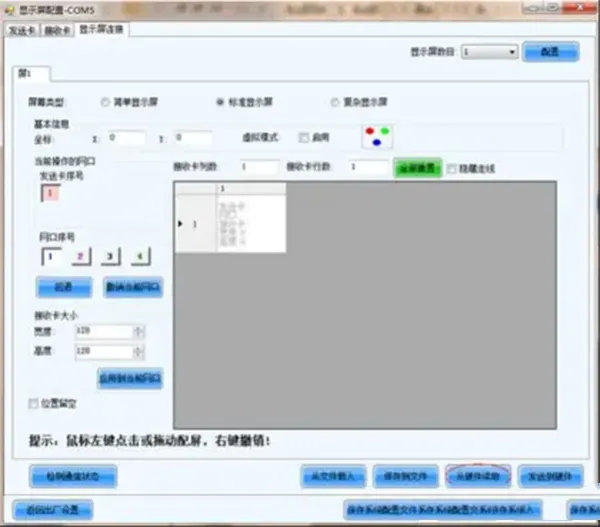
- Skontrolujte, či sú všetky hardvérové zariadenia zapnuté.
- Ak používate synchrónny systém, overte si, či je sériový kábel USB správne pripojený.
- Uistite sa, že je správne nainštalovaný ovládač sériového rozhrania USB.
3. [Žiadne informácie na obrazovke] v LCT
- Ak bola obrazovka predtým nakonfigurovaná, prejdite do časti Pripojenie displeja > Čítať z hardvéru a potom odošlite a uložte súbor pripojenia obrazovky (SCRFG).
- Ak konfigurujete prvýkrát, nastavte pripojenie obrazovky podľa skutočného rozloženia skrinky na stránke Pripojenie displeja.
4. Počas inteligentných nastavení sa normálne zobrazuje iba časť každej skrinky
- Skontrolujte, či nastavenia záťažového modulu prijímacej karty zodpovedajú skutočnej štruktúre rozvádzača.
- Skontrolujte, či šírka a výška prijímacej karty v pixeloch zodpovedajú skutočným rozmerom skrinky v pixeloch.
5. LCT zobrazuje počas prevádzky [Chybové upozornenie]

- Ak je počítač pripojený na internet, kliknite na tlačidlo Odoslať hlásenie o chybe a kontaktujte technickú podporu spoločnosti NovaStar.
- Ak ste offline, kliknite na položku Zobraziť údaje o chybách, skopírujte údaje do súboru TXT a potom kontaktujte technickú podporu.
6. Stav kontrolky prijímacej karty (synchrónny systém)
(Obsah nie je poskytnutý. Zvážte prečítanie oficiálnej dokumentácie o správaní LED svetla.)
| Kontrolka | postavenie | Reprezentovaný význam |
|---|---|---|
| Červené svetlo | On | Napájanie prijímacej karty je normálne |
| zľava | Prijímacia karta nemá napájanie | |
| Green Light | On | Autorizácia karty príjemcu vypršala |
| Bliká 1 Hz (1 záblesk za sekundu) | Normálna prevádzka, obrazové dáta pochádzajú z hlavného kanála | |
| Bliká 2 Hz (blikne raz po 0.5 sekundy) | Normálna prevádzka, obrazové dáta pochádzajú z obtokového kanála (redundantný režim) | |
| Bliká 7 Hz (razové bliknutie 0.15 sekundy, rýchle blikanie) | Prijímacia karta je v bootovacom režime, čo znamená, že program nebol úspešne načítaný. | |
| Bliká 0.2 Hz (bliknutie 5 sekúnd raz, pomalé blikanie) | Sieťový kábel je odpojený alebo nemá žiadne sieťové pripojenie | |
| Prerušované blikanie, rýchle bliknutie 3-krát, potom čierne na 0.5 sekundy, opäť rýchle bliknutie 3-krát, potom čierne na 0.5 sekundy, opakovanie tohto cyklu | Normálne pripojené k odosielacej karte, ale DVI odosielacej karty nemá žiadny vstupný signál |
7. Stav kontrolky odosielajúcej karty (synchrónny systém)
(Obsah nie je poskytnutý. Pozrite si oficiálnu tabuľku správania LED diód od spoločnosti NovaStar.)
| Kontrolka | postavenie | Význam |
|---|---|---|
| Green Light | Normálne blikanie: 2.98 Hz; 0.3 s bliknutím raz | FPGA funguje normálne |
| Rýchle blikanie: 23.8 Hz; 42 ms blikne raz | Zavádzacia obrazovka | |
| Pomalé blikanie: 0.37 Hz; 2.7 s blikne raz | Žiadny signál na obrazovke, žiadny DVI signál | |
| Vždy vypnuté | FPGA nefunguje alebo FPGA expiruje | |
| Červené svetlo | vždy On | Funguje normálne, možno to chápať ako indikátor zapnutia |
| Rýchle blikanie: 20 Hz; 50 ms blikne raz | Autorizácia vypršala a zelené svetlo stále nesvieti |
8. LCT Mars nedokáže detekovať svetelný senzor
- Skontrolujte, či je sériový kábel USB z odosielajúcej karty správne pripojený.
- Skontrolujte, či je svetelný senzor správne pripojený k multifunkčnej karte alebo odosielacej jednotke.
- Uistite sa, že senzor bol pridaný cez sériový port alebo sieťový režim v rozhraní multifunkčnej karty.
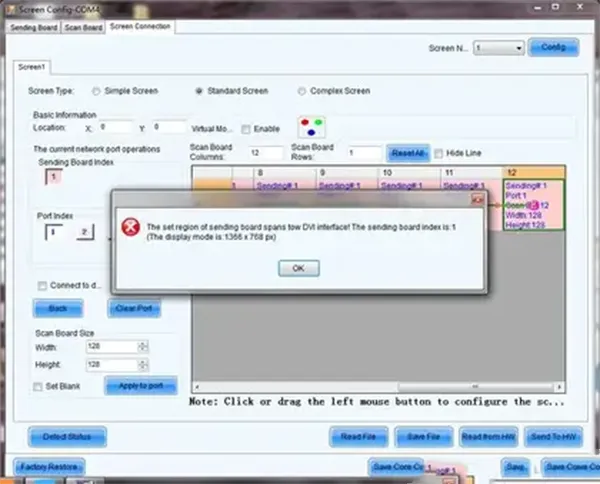
9. Výzva [Prekríženie dvoch DVI signálov] počas pripojenia obrazovky
- To znamená, že rozlíšenie obrazovky prevyšuje rozlíšenie zdroja videa. Skúste použiť zdroj signálu s vyšším rozlíšením alebo povoľte režim rozšírenej pracovnej plochy.
- Dvakrát skontrolujte celkový počet pixelov v rozložení skrinky a uistite sa, že je správne nastavený v topologickom diagrame.
10. Zálohovanie karty s viacerými odoslaniami nemá žiadny účinok
- Skontrolujte, či pripojenie obrazovky zodpovedá konfigurácii primárneho/záložného ovládača.
11. Sériový port USB je pripojený, ale zariadenie sa nenašlo

- Uistite sa, že je ovládač USB správne nainštalovaný.
- Skúste iný USB port na ovládacom počítači.
- Povoľte príslušný sériový port na vašom počítači.
12. Obrazovka zamrzne alebo zobrazí predvolený obraz pri strate signálu
- Prejdite do časti Nástroje > Preduložené nastavenia obrazu a nakonfigurujte, čo sa má na obrazovke zobraziť po odpojení.
13. Počítač automaticky nekopíruje signál DVI po pripojení k odosielacej jednotke

- Skontrolujte, či je nainštalovaný ovládač grafickej karty.
- V systéme Windows XP otvorte po inštalácii ovládača ovládací panel NVIDIA alebo CCC a manuálne nakonfigurujte duplikáciu displeja.
- V systéme Windows 7 a novších by sa mala duplikácia DVI vykonať automaticky po pripojení zariadenia.
14. Obraz na obrazovke sa mení s pohybom myši aj po správnom nastavení Smart

- Overte, či sa rozlíšenie odosielajúcej karty zhoduje alebo takmer zhoduje s rozlíšením grafickej karty na stránke Odosielajúca karta.
15. Žiadny vplyv po aktualizácii FPGA na odosielanie a prijímanie kariet
- Dvakrát skontrolujte čísla modelov odosielajúcich aj prijímajúcich kariet.
- Pred aktualizáciou sa uistite, že ste v zozname DATA vybrali správny balík firmvéru.
16. Počas inteligentných nastavení sa nezmení zobrazenie modulu
- Uistite sa, že všetky parametre modulu sú správne nastavené:
- Typ údajov: Sériová alebo paralelná jednotka.
- Typ čipu: Zhodný so skutočným LED modulom.
- Polarita OE: Vysoká alebo nízka aktívna, zvyčajne predvolená.
- Typ modulu: Pravidelný alebo nepravidelný.
- Počet pixelov: Nastavte podľa veľkosti modulu.
- Skupiny údajov: Ak sú neznáme, vyberte možnosť „Neznáme“.
- Dekódovanie riadkov: Vyberte si z 74HC138, statického alebo priameho dekódovania.
- Režim skenovania: Zhoduje sa so skutočnou konfiguráciou skenovania alebo sa nastaví na „Neznámy“.
- Modul načítania prijímacej karty: Typicky 1 riadok × 1 stĺpec.
- Smer kaskády: Nastavte na základe skutočného zapojenia.
17. Import/export/odoslanie súboru prijímacej karty zlyháva
- Uistite sa, že USB alebo sieťové káble sú bezpečne pripojené.
- Skontrolujte, či súbor prijímacej karty zodpovedá skutočnej konfigurácii skrinky.
- V prípade nepravidelných skriniek prejdite na novšiu verziu LCT, ktorá podporuje export pre špeciálne tvary.
- Skúste prejsť na inú odosielaciu kartu.
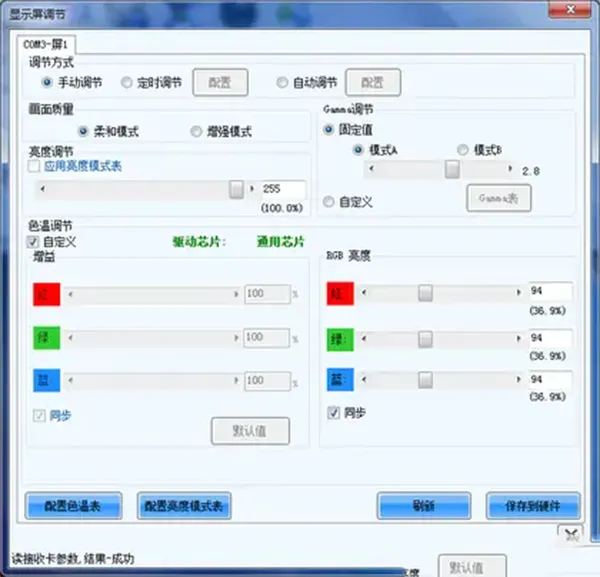
18. Obrazovka sa pri plnom jase v teste RGB javí ako tmavá.

- Prejdite na Jas > Nastavenie obrazovky a skontrolujte, či je správne nakonfigurované percento zosilnenia.
19. Displej funguje, ale nereaguje na ovládanie
- Prejdite do časti Ovládanie obrazovky a uistite sa, že je funkcia [Uzamknúť] vypnutá.
20. Monitorovací systém nedokáže odoslať e-mailové upozornenia
- Skontrolujte e-mailovú adresu, či neobsahuje preklepy.
- Overte, či je riadiaci počítač pripojený k internetu.
- Uistite sa, že systémový čas je správne synchronizovaný.
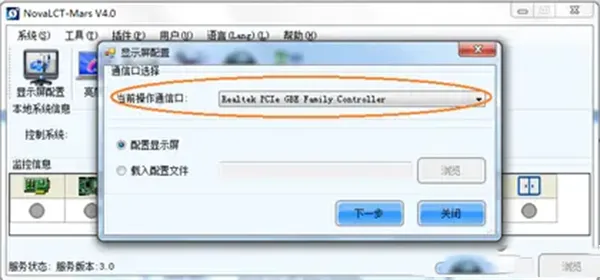
21. Nie je možné ladiť bez odosielacej karty
- Prijímajúce karty musia mať hodnotu MRV300 alebo vyššiu.
- Softvér LCT musí byť v4.4.0 alebo novší, s nainštalovanými ovládačmi USB a programom WinPcap 4.1.3 alebo novším.
- Skontrolujte, či je komunikačný port nastavený na správne gigabitové ethernetové rozhranie.
22. Niektoré skrinky vyzerajú jasnejšie ako iné
- Konfigurácie prijímacích kariet sa môžu líšiť; skúste prečítať súbor prijímacej karty a odoslať ho na všetky karty.
- Verzie FPGA prijímacích kariet môžu byť nekonzistentné; aktualizujte ich na rovnakú verziu.
23. Blikanie alebo šum v režime nízkej úrovne sivej
- Uistite sa, že hardvérový systém nie je vystavený silnému elektromagnetickému rušeniu.
- Skontrolujte, či všetky prijímacie karty používajú rovnakú verziu FPGA a v prípade potreby ich aktualizujte.
záver:
Dodržiavaním tohto návodu môžete rýchlo vyriešiť mnohé z najbežnejších problémov pri ladení riadiacich systémov NovaStar. Ak potrebujete pomoc s vytvorením optimalizovaného konfiguračného súboru alebo s nastavením na diaľku? Dajte nám vedieť – sme tu, aby sme vám pomohli.